# 💬 常见问题
> 善用搜索,大多数问题都可在此处找到答案。如果你有新的问题,欢迎提交 [issue](https://github.com/idootop/mi-gpt/issues)。
## 🔥 高频问题
### Q:支持哪些型号的小爱音箱?
大部分型号的小爱音箱都支持,推荐小爱音箱 Pro(完美运行)
👉 [查看兼容的小爱音箱型号和配置参数](https://github.com/idootop/mi-gpt/blob/main/docs/compatibility.md)
> 注意:本项目暂不支持小度音箱、天猫精灵、HomePod 等智能音箱设备,亦无相关适配计划。
### Q:除了 OpenAI 还支持哪些模型,如何设置?
理论上兼容 [OpenAI SDK](https://www.npmjs.com/package/openai) 的模型都支持,只需修改环境变量即可接入到 MiGPT。比如:[通义千问](https://help.aliyun.com/zh/dashscope/developer-reference/compatibility-of-openai-with-dashscope/?spm=a2c4g.11186623.0.i1)、[零一万物](https://platform.01.ai/docs#making-an-api-request)、[Moonshot](https://platform.moonshot.cn/docs/api/chat)、[DeepSeek](https://platform.deepseek.com/api-docs/) 等。以 [通义千问](https://help.aliyun.com/zh/dashscope/developer-reference/compatibility-of-openai-with-dashscope/?spm=a2c4g.11186623.0.i1) 为例:
```shell
OPENAI_BASE_URL=https://dashscope.aliyuncs.com/compatible-mode/v1
OPENAI_MODEL=qwen-turbo
OPENAI_API_KEY=通义千问 API_KEY
```
> 注意:OPENAI 环境变量名称不变,只需修改对应模型服务提供商的环境变量的值。
对于其他不兼容 OpenAI API 的大模型,比如豆包大模型、文心一言等,你也可以通过第三方的 API 聚合工具将其转换为 OpenAI API 兼容的格式。比如: [One API](https://github.com/songquanpeng/one-api) 和 [simple-one-api](https://github.com/fruitbars/simple-one-api)(推荐:支持 coze,使用更简单),然后修改对应的环境变量值即可完成接入。
关于不同模型的详细申请和配置教程,可以查看这篇文章:[MiGPT 接入豆包等大模型教程](https://migptgui.com/docs/apply/)
> 对于国内用户,可以查看 [此处](https://github.com/idootop/mi-gpt/blob/main/docs/sponsors.md) 获取国内可以直接访问的 OpenAI 代理服务以及免费的 OpenAI 体验 API_KEY。
### Q:是否支持其他 TTS 服务,如何接入?
支持接入任意 TTS 服务,包括本地部署的 ChatTTS 等。
具体的配置和使用教程,请查看此处:[🚗 使用第三方 TTS](https://github.com/idootop/mi-gpt/blob/main/docs/tts.md)
### Q:AI 回答的速度太慢了,怎么让她变快一点?
默认情况下 `MiGPT` 的配置参数比较保守,你可以通过酌情修改以下参数加速 AI 回复的速度。
```js
// .migpt.js
export default {
speaker: {
// 使用小爱自带的 TTS 引擎
tts: "xiaoai",
// 关闭 AI 开始回答时的提示语
onAIAsking: [],
// 关闭 AI 结束回答时的提示语
onAIReplied: [],
// 连续对话时,播放状态检测间隔(单位毫秒,最低 500 毫秒,默认 1 秒)
checkInterval: 500, // 调小此值可以降低小爱回复之间的停顿感,请酌情调节
// 连续对话时,下发 TTS 指令多长时间后开始检测设备播放状态(单位秒,最好不要低于 1s,默认 3 秒)
checkTTSStatusAfter: 3, // 可适当调小或调大
// ...
},
};
```
另外你也可以选用 `gpt-3.5-turbo` 和 `gpt-4o` 等响应速度较快的模型,来加速 AI 的回复。
### Q:什么是唤醒模式(连续对话),如何唤醒 AI?
`唤醒模式` 类似于小爱技能,可能让你在跟小爱互动的时候,无需每句话都要以“小爱同学”开头唤醒。假设你的唤醒词配置如下:
```js
// .migpt.js
export default {
speaker: {
// 当消息以下面的关键词开头时,会调用 AI 来回复消息
callAIKeywords: ["请", "你", "傻妞"],
// 当消息以下面的关键词开头时,会进入 AI 唤醒状态
wakeUpKeywords: ["打开", "进入", "召唤"],
// ...
},
};
```
🔥 唤醒 AI 分为以下 2 种类型,关于唤醒模式的更多细节,请查看[这里](https://github.com/idootop/mi-gpt/issues/28)。
1. **唤醒小爱同学**
1. 正常对小爱音箱说“小爱同学”,唤醒其进入听写状态。
2. 唤醒小爱同学后,可以对她说语音指令,比如“请问地球为什么是圆的”
3. 此时,只有以 `callAIKeywords` 开头的消息,才会调用 AI 进行回复。
4. 此阶段无法做到连续对话,每次提问都要以“小爱同学,请 xxx”开头。
2. **进入唤醒模式**
1. 唤醒模式(AI 模式)类似小爱技能,进入后可以连续对话
2. 使用 `wakeUpKeywords` 即可进入唤醒模式,比如“小爱同学,召唤傻妞”
3. 进入唤醒模式后,每次提问请等待小爱回答“我说完了”之后,再继续向她提问
4. 此时,可直接向小爱提问题,无需再以“小爱同学,xxx”开头。
> 注意:在唤醒模式下,当小爱回答“我说完了”之后,如果超过一段时间(3-10s)没有提问,小爱可能也会自己主动退出唤醒状态,此时需要再次通过“小爱同学,xxx”重新召唤小爱。
### Q:连续对话模式下,和小爱音箱说话没有反应是怎么回事?
需要注意提问的时机,在小爱正在回答问题或者她没在听你说话(唤醒)的时候,你跟她说话是接收不到的。
- 如果你是小爱音箱 Pro 的话,可以观察顶部的指示灯:**常亮**(而非一闪一闪或熄灭状态)的时候,就是在听你说话,即可与她正常对话。
- 如果你是其他型号,默认在 AI 回答完会有提示语“我说完了”,“还有其他问题吗”,等她提示语说完等过 1-2s 即可与之正常对话。
- 如果说了没反应,你就再用“小爱同学,xxx”把她重新唤醒就好了。
还有一种情况是:你的指令触发了小爱音箱内部的一些操作,比如播放/暂停,讲个笑话之类,
这种语音指令并不会被记录到小爱的历史消息中,故在外部无法接收到和正常处理你的此类语音指令。
> 注意:如果小爱同学正在播放音乐或者讲笑话,可能需要先让其暂停播放才能正常与 AI 对话,否则将会发生不可预期的错误。
### Q:有时回答太长说个没完没了,如何打断小爱的回复?
只需重新唤醒小爱同学,让她闭嘴即可,或者重新问她一个问题。比如:“小爱同学,请你闭嘴。”
## ❌ 启动失败类问题
### Q:提示“70016:登录验证失败”,无法正常启动
账号密码不正确。注意小米 ID 并非手机号或邮箱,请在[「个人信息」-「小米 ID」](https://account.xiaomi.com/fe/service/account/profile)查看,相关 [issue](https://github.com/idootop/mi-gpt/issues/10)。
### Q:提示触发小米账号异地登录保护机制
这是因为你的小米账号触发了异地登录保护机制,需要先通过安全验证。最好在你运行 MiGPT 相同的网络环境下,打开小米官网登录你的小米账号,然后手动通过安全验证,等待大约 1 小时就可以正常登录了。
> 注意:如果你是在海外服务器等非中国大陆网络环境下登录小米账号,需要先同意小米的「个人数据跨境传输」协议。[👉 相关教程](https://github.com/idootop/mi-gpt/issues/22#issuecomment-2150535622)
如果超过 24 小时还是提示无法登录,可以尝试下[这个方法](https://github.com/idootop/mi-gpt/issues/92#issuecomment-2422503703)。
如果还是不行,请使用终极解决方案:先在本地网络环境下运行 `MiGPT`,登录成功后把 `.mi.json` 文件导出,然后挂载到服务器对应容器的 `/app/.mi.json` 路径下即可解决此问题。相关 [issue](https://github.com/idootop/mi-gpt/issues/22#issuecomment-2148956802)
```shell
docker run -d --env-file $(pwd)/.env \
-v $(pwd)/.migpt.js:/app/.migpt.js \
-v $(pwd)/.mi.json:/app/.mi.json \
idootop/mi-gpt:latest
```
### Q:提示“找不到设备:xxx”,初始化 Mi Services 失败
填写的设备 did 不存在,请检查设备名称是否和米家中的一致。相关 [issue](https://github.com/idootop/mi-gpt/issues/30)。
👉 查看教程
查看小爱音箱设备名称:打开米家 - 进入小爱音箱主页 - 点击右上角更多 - 设备名称
常见错误设备名称示例,建议直接复制米家中的设备名称:
```js
// 错别字:响 -> 箱
❌ 小爱音响 -> ✅ 小爱音箱
// 多余的空格
❌ 小爱音箱 Pro -> ✅ 小爱音箱Pro
// 注意大小写
❌ 小爱音箱pro -> ✅ 小爱音箱Pro
```
某些情况下 Mina 和 MIoT 中的设备名称可能不一致,此时需要填写设备 did。
👉 查看设备 did 教程
先在 `.migpt.js` 配置文件中打开调试,重启 docker
```js
// .migpt.js
export default {
speaker: {
// 是否启用调试
debug: true,
// 是否跟踪 Mi Service 相关日志(打开后可以查看设备 did)
enableTrace: true,
// ...
},
};
```
docker 启动后会在控制台输出设备列表相关的日志,找到 `MiNA 设备列表`:
```txt
MiNA 设备列表: [
{
"deviceID": "xxxxxxx-xxxx-xxxx-xxxx-xxxxxx",
"serialNumber": "xxxx/xxxxxxx",
"name": "小爱音箱Pro",
"alias": "小爱音箱Pro",
"current": false,
"presence": "online",
"address": "222.xxx.0.xxx",
"miotDID": "123456", 👈 这就是你的小爱音箱 did
"hardware": "LX06",
"romVersion": "1.88.51",
}
]
```
然后找到你的小爱音箱的 `miotDID` 填入 `.migpt.js` 即可。
```js
export default {
speaker: {
// 小爱音箱 DID 或在米家中设置的名称
did: "123456",
// ...
},
};
```
获取设备成功后,记得再把之前的 `debug` 和 `enableTrace` 开关关掉。
注意:Mina 获取不到共享设备,如果你的小爱音箱是共享设备,是无法正常启动本项目的。相关 [issue](https://github.com/idootop/mi-gpt/issues/86)
### Q:提示“ERR_MODULE_NOT_FOUND”,无法正常启动
配置文件 `.migpt.js` 不存在或有错误。检查 docker 下是否存在 `/app/.migpt.js` 文件以及内容是否正确,相关 [issue](https://github.com/idootop/mi-gpt/issues/45)。
注意:在 Windows 终端(比如:PowerShell、cmd)下启动 docker 时,无法使用 `$(pwd)` 获取当前工作目录绝对路径,需要填写 `.env` 和 `.migpt.js` 文件的绝对路径。示例:
```shell
docker run -d --env-file D:/hello/mi-gpt/.env -v D:/hello/mi-gpt/.migpt.js:/app/.migpt.js idootop/mi-gpt:latest
```
## 🔊 播放异常类问题
### Q:小爱音箱收到消息后,没有调用 AI 进行回复
`MiGPT` 收到消息默认不会调用 AI 进行回复,只会回复以唤醒词开头的消息,比如:“请问 xxx”、“你 xxx” 等,你也可以自定义唤醒词(`callAIKeywords`)列表。
```js
// .migpt.js
export default {
speaker: {
// 当消息以下面的关键词开头时,会调用 AI 来回复消息
callAIKeywords: ["请", "你", "傻妞"],
// ...
},
};
```
注意:你需要先召唤小爱同学,而非直接对小爱音箱说:“请你 xxx”,这样是无效的,因为还没有唤醒小爱同学,你说的话她接收不到。
```shell
// ❌ 错误示范
请问地球为什么是圆的?
// ✅ 正确示范
小爱同学,请问地球为什么是圆的?
```
### Q:小爱音箱没有播放 AI 的回答,但控制台有打印 AI 的回复
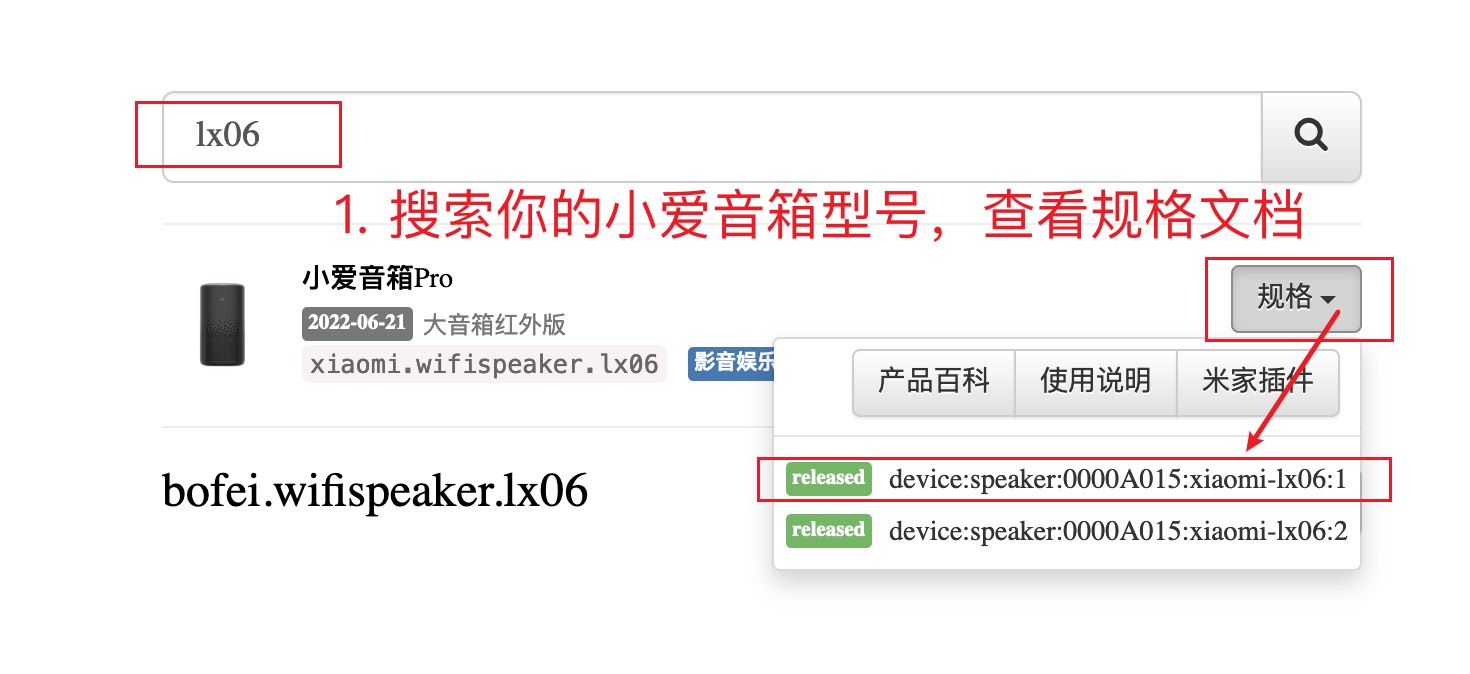
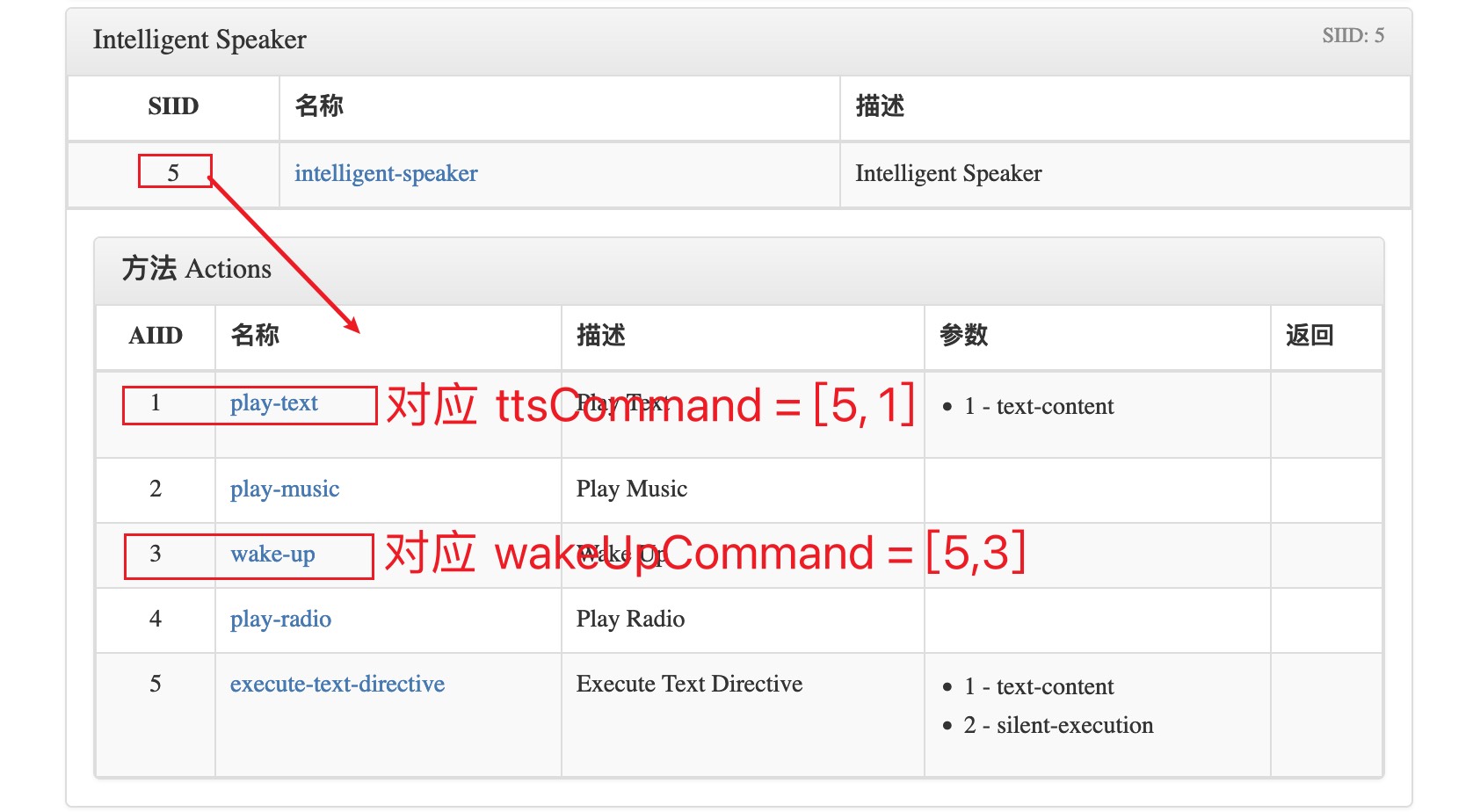
不同型号的小爱音箱 TTS 指令不同: [issues#5](https://github.com/idootop/mi-gpt/issues/5#issuecomment-2122881495)
请到 查询具体指令,并修改配置文件中的 `ttsCommand` 参数。
👉 查看教程
### Q:小爱音箱没有读完整个句子,总是戛然而止
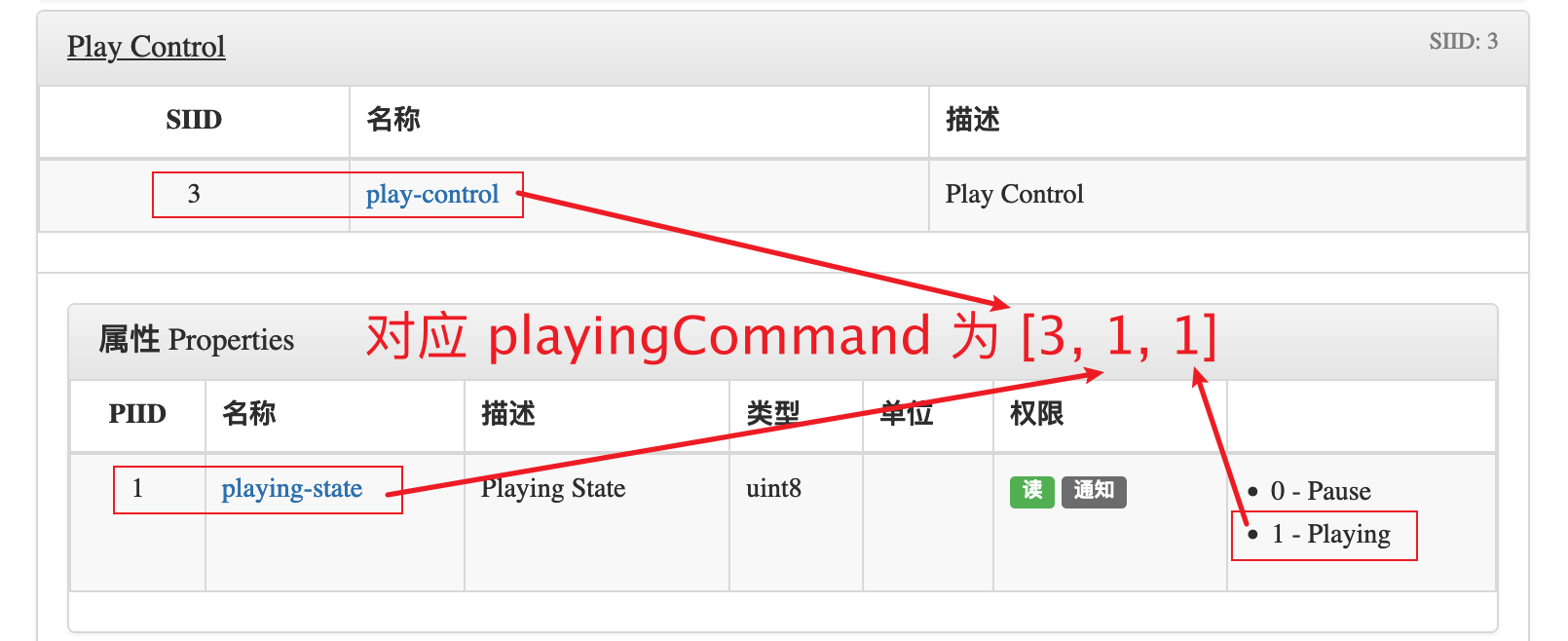
部分型号的小爱音箱不支持通过 Mina 获取设备播放状态,只能通过 MiOT 指令查询。
请到 查询具体指令,并修改配置文件中的 `playingCommand` 参数。
👉 查看教程
如果修改参数后问题仍然存在,说明你的设备不支持通过开放接口查询播放状态(比如:小米音箱 Play 增强版),此问题无解。建议更换其他型号的小爱音箱(推荐小爱音箱 Pro),相关 [issue](https://github.com/idootop/mi-gpt/issues/14)。
或者你也可以关闭配置文件中的流式响应(streamResponse)选项,确保小爱能够回复完整的句子。不过需要注意的是,关闭流式响应后,唤醒模式等功能将会失效。
### Q:进入唤醒模式时小爱莫名开始播放歌曲
有时小爱同学会把你进入唤醒模式的唤醒语,当成是歌曲名称来播放,比如“唤醒”等,此时可以尝试更换其他唤醒词,比如“打开”等。
## 📶 网络异常类问题
### Q:提示“LLM 响应异常 Connection error”,AI 回复失败
网络异常。OpenAI 的服务在国内需要配代理才能访问,相关 [issue](https://github.com/idootop/mi-gpt/issues/36)。
对于国内环境无法访问 OpenAI 服务的情况,有以下几种处理方法:
1. 环境变量里填上你的代理地址,比如:`HTTP_PROXY=http://127.0.0.1:7890`(或 `SOCKS_PROXY`)
2. 使用第三方部署的 OpenAI API 反向代理服务,然后更新 `OPENAI_BASE_URL`
3. 使用国内的 LLM 服务提供商,比如 [通义千问](https://help.aliyun.com/zh/dashscope/developer-reference/compatibility-of-openai-with-dashscope/?spm=a2c4g.11186623.0.i1)、[零一万物](https://platform.01.ai/docs#making-an-api-request)、[Moonshot](https://platform.moonshot.cn/docs/api/chat)、[DeepSeek](https://platform.deepseek.com/api-docs/)等
> 对于国内用户,可以查看 [此处](https://github.com/idootop/mi-gpt/blob/main/docs/sponsors.md) 获取国内可以直接访问的 OpenAI 代理服务以及免费的 OpenAI 体验 API_KEY。
### Q:Docker 镜像拉取失败
网络异常。近期国内代理普遍不稳定,可以设置 Docker Hub 国内镜像。👉 [相关教程](https://github.com/idootop/mi-gpt/issues/31#issuecomment-2153741281)
## 🤖 大模型类问题
### Q:我想在本地部署大模型,如何在本项目中使用?
你可以使用 [Ollama](https://github.com/ollama)、[LM Studio](https://lmstudio.ai/)、[mistral.rs](https://github.com/EricLBuehler/mistral.rs) 等项目在本地部署大模型,它们都开箱自带兼容 OpenAI 的 API 服务,修改对应的环境变量值即可完成接入。
### Q:提示“LLM 响应异常 404 The model `gpt-4o` does not exist”
当前 OpenAI 账号没有使用 `gpt-4` 系列模型的权限,请切换到 `gpt-3` 系列模型,比如:`gpt-3.5-turbo`。相关 [issue](https://github.com/idootop/mi-gpt/issues/30#issuecomment-2154656498)
> 查看 [此处](https://github.com/idootop/mi-gpt/blob/main/docs/sponsors.md) 获取国内可以直接访问的 OpenAI 代理服务(支持 GPT-4o)
> 补充:新注册的 OpenAI 账号在没有绑卡充值之前,可能是用不了 `gpt-4` 系列模型的。相关 [issue](https://github.com/idootop/mi-gpt/issues/94)
### Q:提示“LLM 响应异常,401 Invalid Authentication”
无效的 `OpenAI_API_KEY`。请检查 `OpenAI_API_KEY` 是否能正常使用,以及对应环境变量是否生效。相关 [issue](https://github.com/idootop/mi-gpt/issues/59)
> 查看 [此处](https://github.com/idootop/mi-gpt/blob/main/docs/sponsors.md) 获取免费的 OpenAI 体验 API_KEY(支持 GPT-4o)
### Q:提示“LLM 响应异常,403 PermissionDeniedError”
代理 IP 被 Cloudflare 风控了,试试看切换代理节点。或者把环境变量里的 `HTTP_PROXY` 设置成空字符串 `HTTP_PROXY='' ` 关闭代理(仅适用于国产大模型)。相关 [issue](https://github.com/idootop/mi-gpt/issues/33)
### Q:提示“LLM 响应异常,404 Not Found”
模型路径不存在或者代理 IP 被风控。请检查 `OPENAI_BASEURL` 等环境变量是否配置正确,或切换代理节点后重试。相关 [issue](https://github.com/idootop/mi-gpt/issues/43)
### Q:是否支持 Azure OpenAI,如何配置?
如果你想使用 [Azure OpenAI Service](https://azure.microsoft.com/en-us/products/ai-services/openai-service),可通过配置以下环境变量开启:
```shell
OPENAI_API_VERSION=2024-04-01-preview
AZURE_OPENAI_API_KEY=你的密钥
AZURE_OPENAI_ENDPOINT=https://你的资源名.openai.azure.com
AZURE_OPENAI_DEPLOYMENT=你的模型部署名,比如:gpt-35-turbo-instruct
```
注意:Azure OpenAI Studio 部署页面显示的模型版本号,可能并非实际的 `OPENAI_API_VERSION` 值。请打开模型 Play Ground 页面,选择你想用的部署(模型),然后点击示例代码,查看里面的 `api_version` 并替换上面的 `OPENAI_API_VERSION` 的值。
## ⭐️ 其他问题
### Q:如何打开调试开关?
调试模式下可以输出更为详细的错误日志,方便分析和定位错误来源。你可以按照下面的配置方式开启 `debug` 模式:
```js
// .migpt.js
export default {
speaker: {
// 打开调试开关
debug: true,
// ...
},
};
```
### Q:怎么在群晖上使用这个项目?
在群晖 docker 控制面板新建项目,按如下示例填写配置。👉 [参考教程](https://github.com/idootop/mi-gpt/issues/41)
```yaml
services:
mi-gpt:
image: idootop/mi-gpt:latest
container_name: mi-gpt
network_mode: bridge
environment:
- TZ=Asia/Shanghai
env_file:
- /volume1/docker/xiaomi/.env
volumes:
- /volume1/docker/xiaomi/.migpt.js:/app/.migpt.js
```
注意:其中的 `env_file` 和 `volumes` 路径,请根据自己的配置文件实际路径来填写。
### Q:“小爱同学”唤醒词能否换成其他的,比如“豆包”等
不可以,小爱音箱的唤醒词(小爱同学,xxx)是小爱音箱固件里写死的,外部无法自定义。
要想修改只能刷机替换自己训练的语音识别模型。👉 [相关讨论](https://github.com/idootop/mi-gpt/issues/84#issuecomment-2164826933)
### Q:如何关闭 AI 开始和结束回复的提示语?
在配置文件中,将对应提示语属性设置成空数组即可,比如:
```js
// .migpt.js
export default {
speaker: {
// 取消进入 AI 模式的欢迎语
onEnterAI: [],
// 取消退出 AI 模式的提示语
onExitAI: [],
// 取消 AI 开始回答时的提示语
onAIAsking: [],
// 取消 AI 结束回答时的提示语
onAIReplied: [],
// ...
},
};
```
> 注意:提示语是为了更好的提示当前小爱回复的状态,去掉提示语可能会导致感觉小爱没有反应。
### Q:是否支持同时使用多个小米音箱设备/账号?
目前 `MiGPT` 只支持单实例运行。但是你可以通过创建多个不同设备/账号配置的 docker 容器,来实现对多设备/账号的支持,相关 [issue](https://github.com/idootop/mi-gpt/issues/51)。
### Q:`MiGPT` 是否需要和小爱音箱在同一局域网下运行?
不需要。`MiGPT` 底层是调用的 MIoT 云端接口,可在任意设备或服务器上运行,无需和小爱音箱在同一局域网下。
### Q:原来的小爱同学会在 AI 回答之前抢话?
与本项目的实现原理有关。本项目通过轮询小米接口获取最新的对话信息,当检测到小爱在回复的时候会通过播放静音音频等方式快速 mute 掉小爱原来的回复。但是从小爱开始回复,到上报状态给小米服务云端,再到本项目通过小米云端接口轮训到这个状态变更,中间会有大约 1 -2 秒的延迟时间,无解。
这个问题,理论上需要通过刷机才能完美解决,可以参考下面的相关讨论:
- https://github.com/yihong0618/xiaogpt/issues/515#issuecomment-2121602572
- https://github.com/idootop/mi-gpt/issues/21#issuecomment-2147125219
### Q:怎样在使用时修改小爱音箱的人物设定?
试试这样说:`小爱同学,你是 xxx,你 xxx`,比如:
```txt
小爱同学,你是蔡徐坤。你是一名歌手,喜欢唱跳 rap。
```
或者如果你想更新自己的人物设定,可以这样说:`小爱同学,我是 xxx,我 xxx`
### Q:怎样使用豆包的音色
本项目暂不对外提供豆包 TTS 服务,但是你可以使用与豆包同款的火山 TTS 引擎。
具体的配置和使用教程,请查看此处:[🚗 使用第三方 TTS](https://github.com/idootop/mi-gpt/blob/main/docs/tts.md)
### Q:怎样控制米家设备?
这是一个 todo 功能,尚未开始开发。后面有时间的话,我会继续添加智能家居 Agents 和插件系统(比如联网搜索,自定义语音指令)等功能,保持关注。
### Q:我还有其他问题
请先在 FAQ 和 issue 列表搜索是否有人遇到与你类似的问题并已解答。如果确认是新的问题,请在此处提交 [issue](https://github.com/idootop/mi-gpt/issues) 反馈,并提供详细的问题描述和相关错误截图。